迷わずできる!​

BIMの​ダウンロード手順を​解説!​

パース作成や​マテリアル整理の​時間短縮に!​

大きな窓から水辺の景色が見える、白とベージュを基調にした明るいオフィスラウンジ。デスクとオフィスチェア、観葉植物、背面の本棚、ソファとアームチェア、ローテーブルが配置され、落ち着いたモダンな雰囲気を演出している。

対応BIMソフト

Revit:2021,2022,2023,2024

Archicad:24,25,26,27

対応BIMソフト

Revit:2021,2022,2023,2024

Archicad:24,25,26,27

FLOW

BIMダウンロード手順

01

step

アカウント

登録

02

step

BIMプラグイン

インストール

03

step

プロジェクトを

​作成する

04

step

BIM製品を​

プロジェクトに​

追加する​

05

step

BIMデータの

ダウンロード​

アカウント登録

  1. アカウント登録

Arch-LOG利用の​ため、​まずは​アカウント登録を​しましょう​。

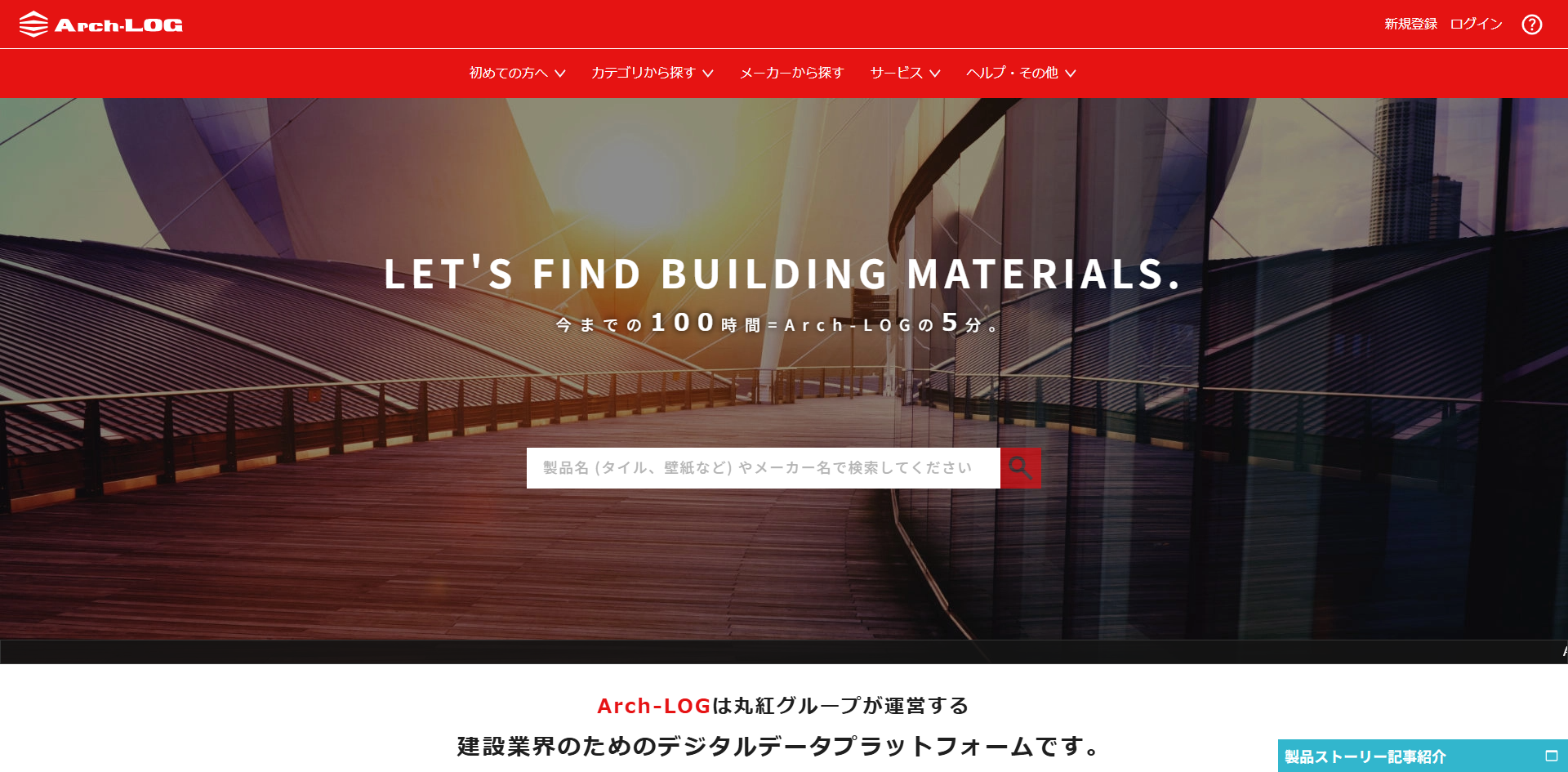
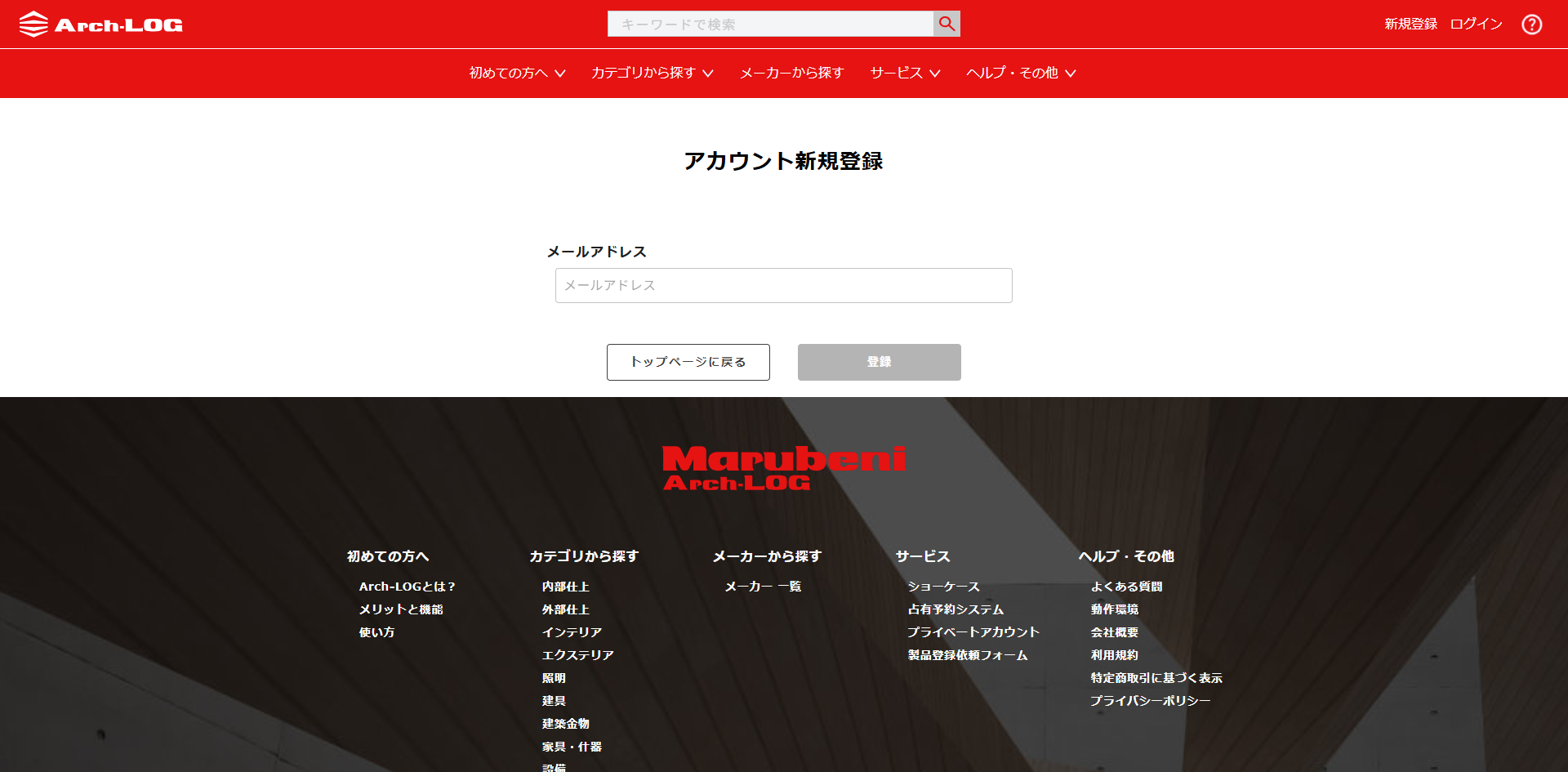
サイト右上の​新規登録ボタンから​アカウント登録してください。

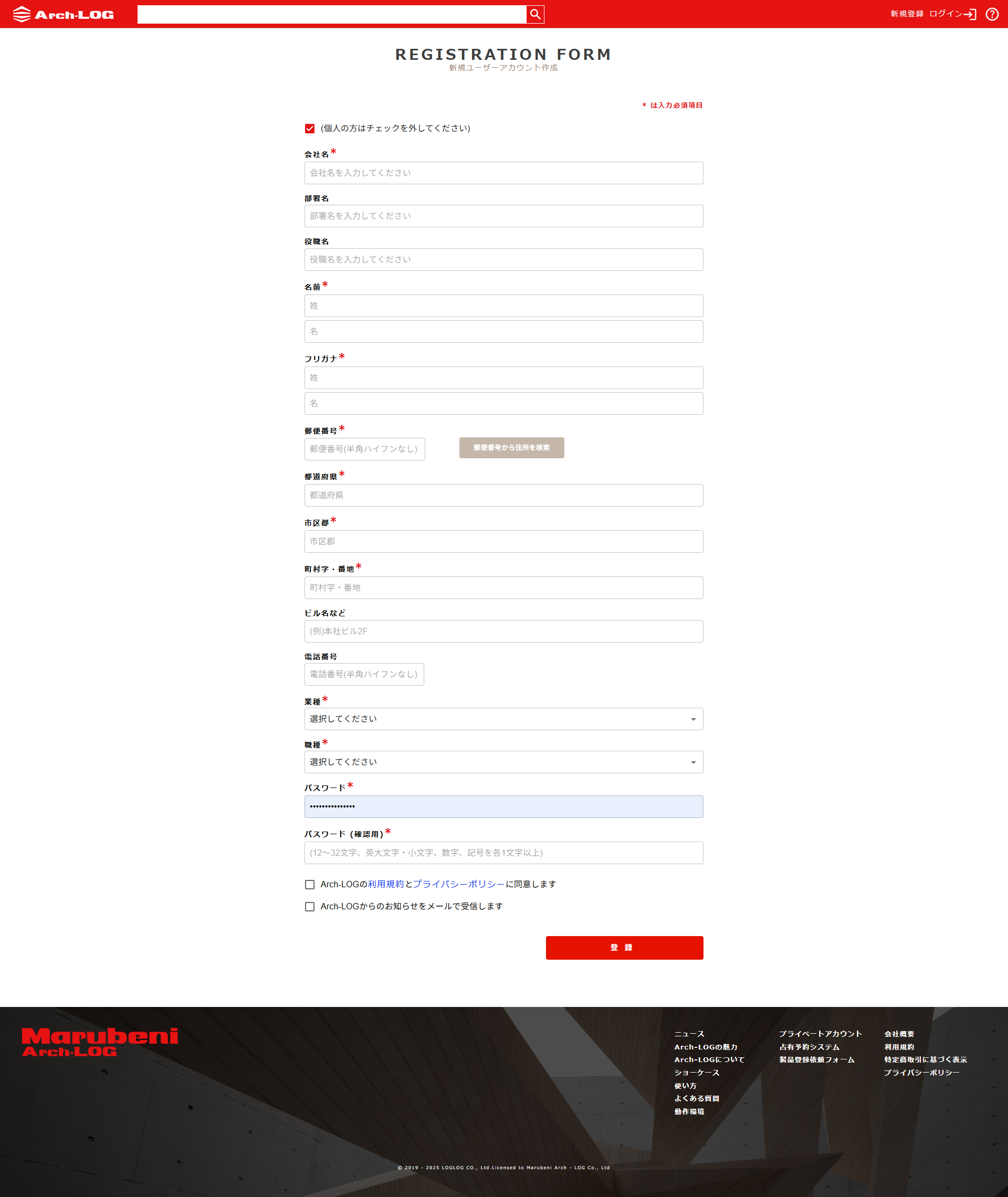
  1. アカウント登録画面

必要箇所を​入力後、​ページ下部の​「利用規約」と​「プライバシーポリシー」を​確認、​同意を​選択の​上、

​登録ボタンを​クリックしてください​。

以上で​アカウント登録は​完了です。

01

step

BIMプラグインインストール

Arch-LOGから​BIMデータを​ダウンロードするには、​該当BIMソフトに​対応する​プラグインツールを​ご利用の​PCに​インストールする​必要が​あります。​

これに​より​あらかじめパラメーターが​セットされた​BIMデータを​ダウンロードする​ことが​可能と​なります。​

Arch-LOGが​提供する​プラグインは​以下の​BIMソフトに​対応しています

Revit:2021,2022,2023,2024

Archicad:24,25,26,27

  1. トップページ

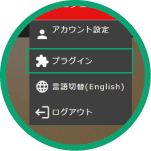
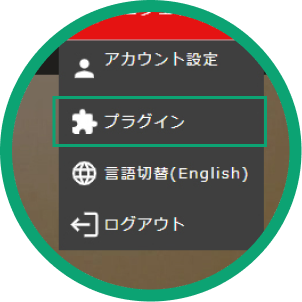
Arch-LOGに​ログインした​状態で、​トップページの​歯車マークより、​プラグインの​ボタンを​クリック。

  1. プラグイン画面

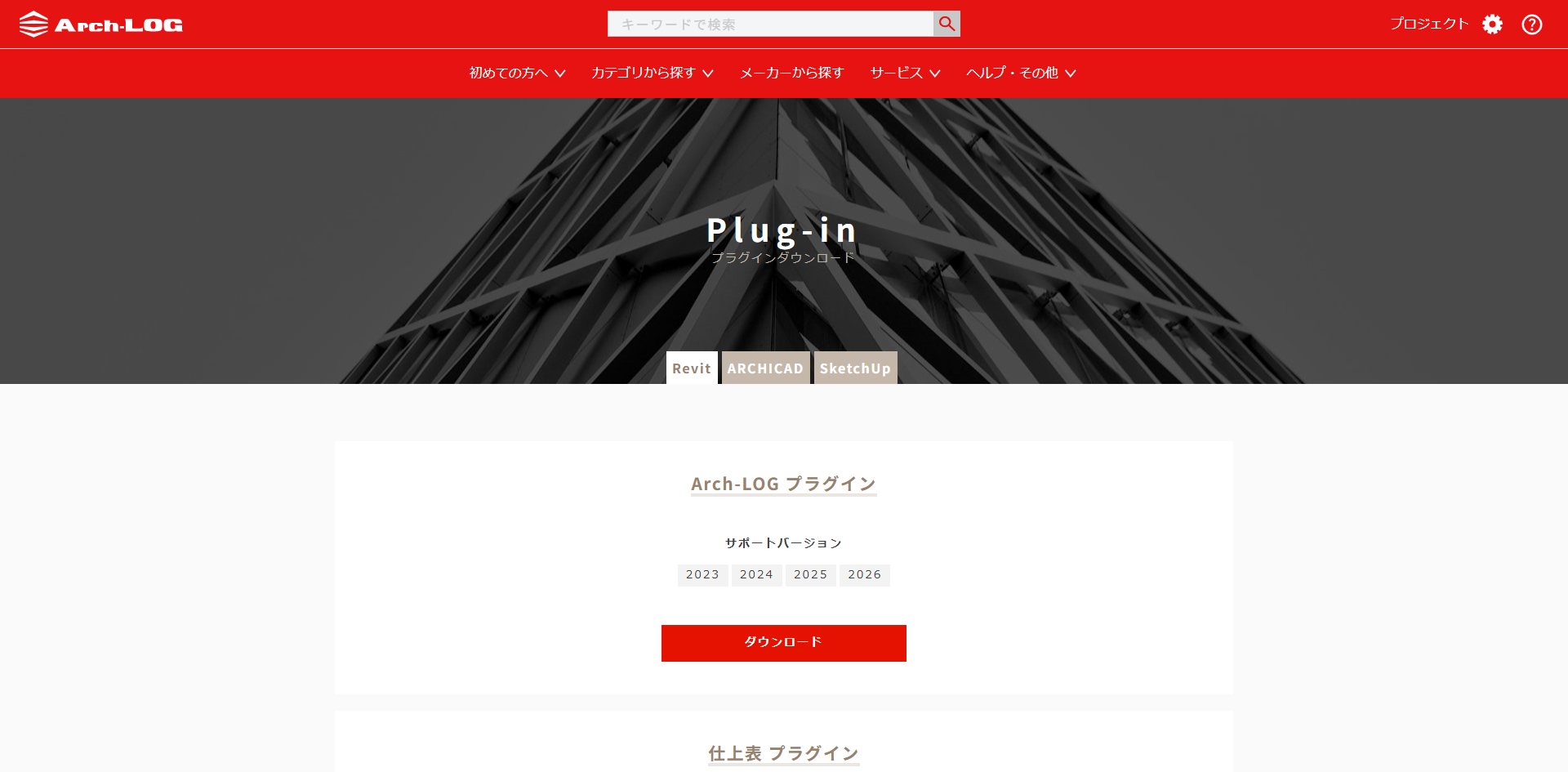
プラグインの​画面で​ご利用の​BIMソフトの​タブを​選択し、​Arch-LOGプラグインの​ダウンロードボタンを​クリック。ダウンロードしたプラグインをご使用のPCにインストールしてください。

※BIMデータの​ダウンロード以外に、​レンダリング機能、​仕上表との​連携​(Revitのみ)​機能を​使用したい​場合は、該当の​プラグインも​インストールしていただくと​使用が​可能です​​。

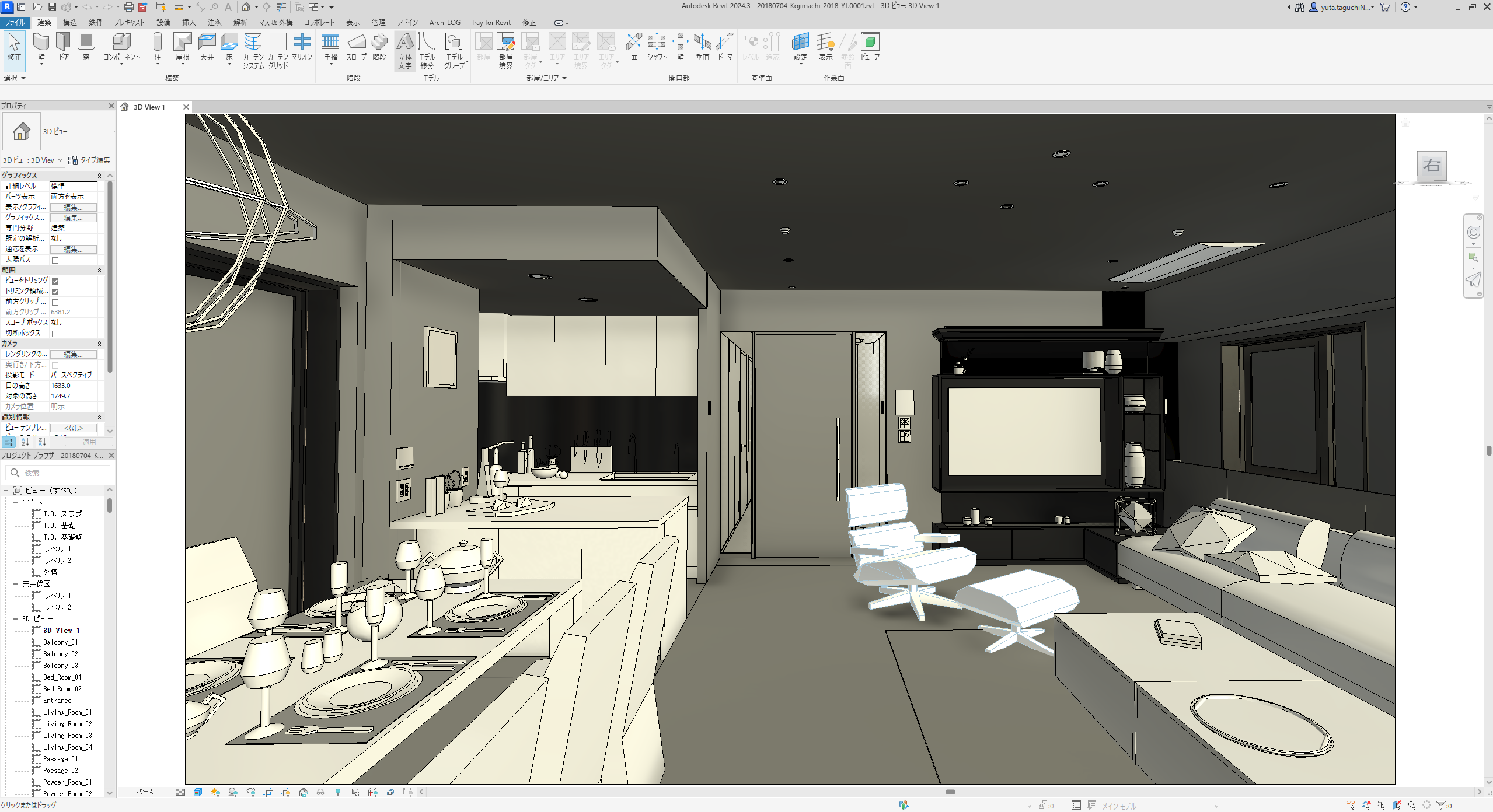
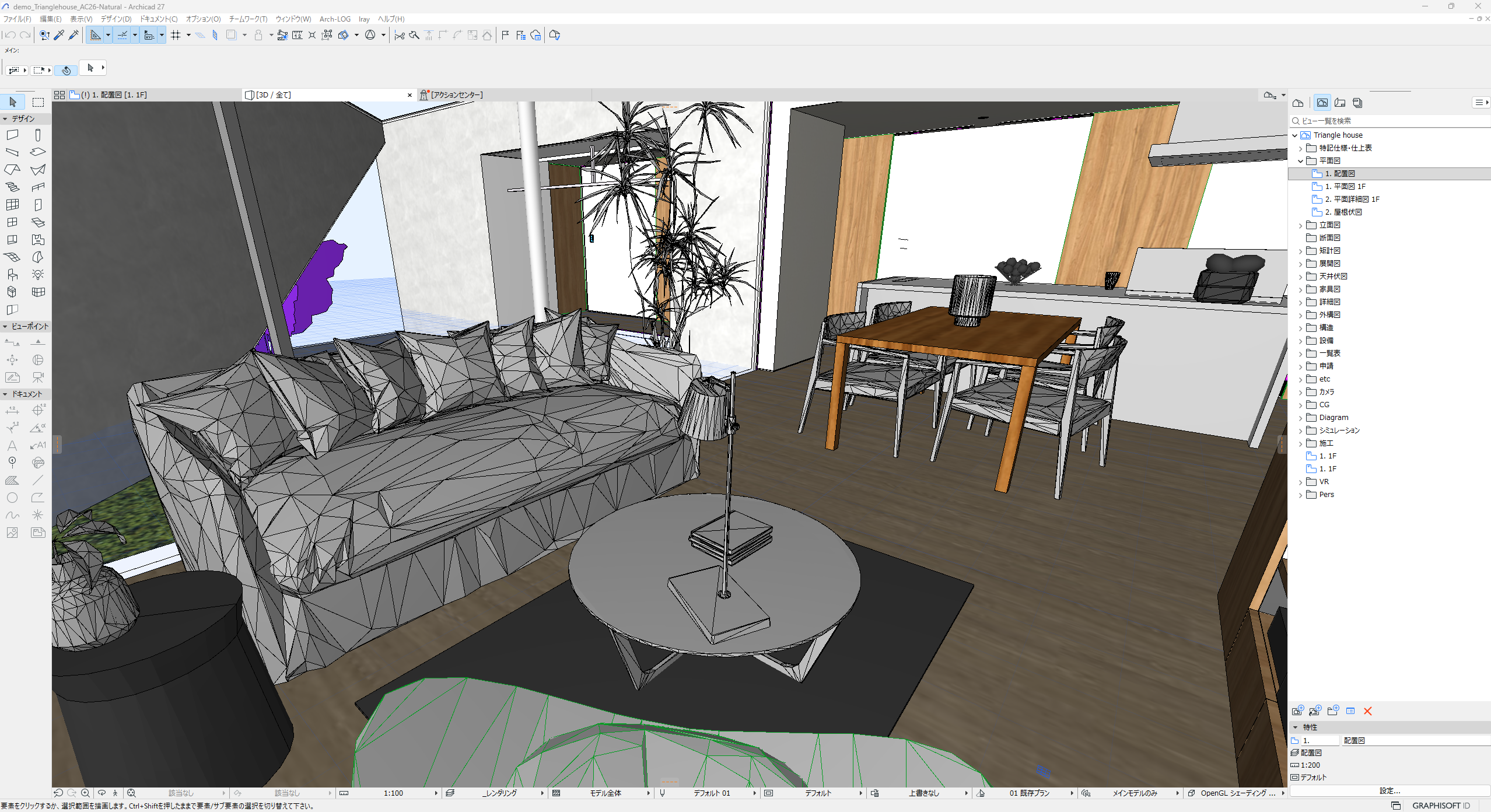
  1. BIMソフトの​画面

Revitの場合

Archicadの場合

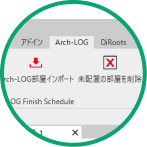
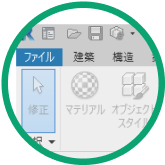
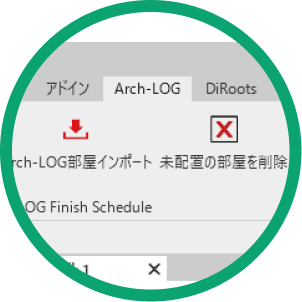
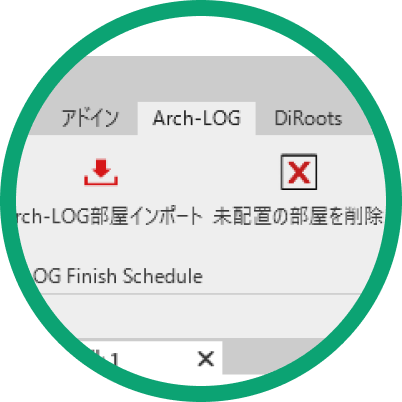
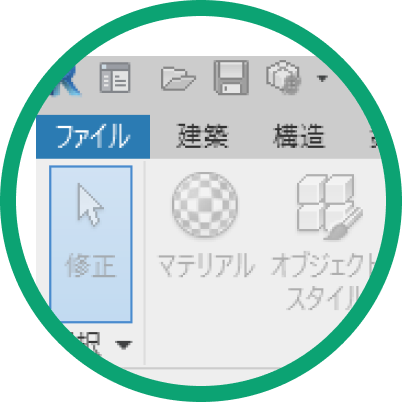
BIMソフト上で​Arch-LOGボタンが​表示された​ことを​確認します。

02

step

プロジェクトを​作成

BIMデータを​BIMソフトへ​ダウンロードする​ために、​Arch-LOG上で​プロジェクトを​作成します。

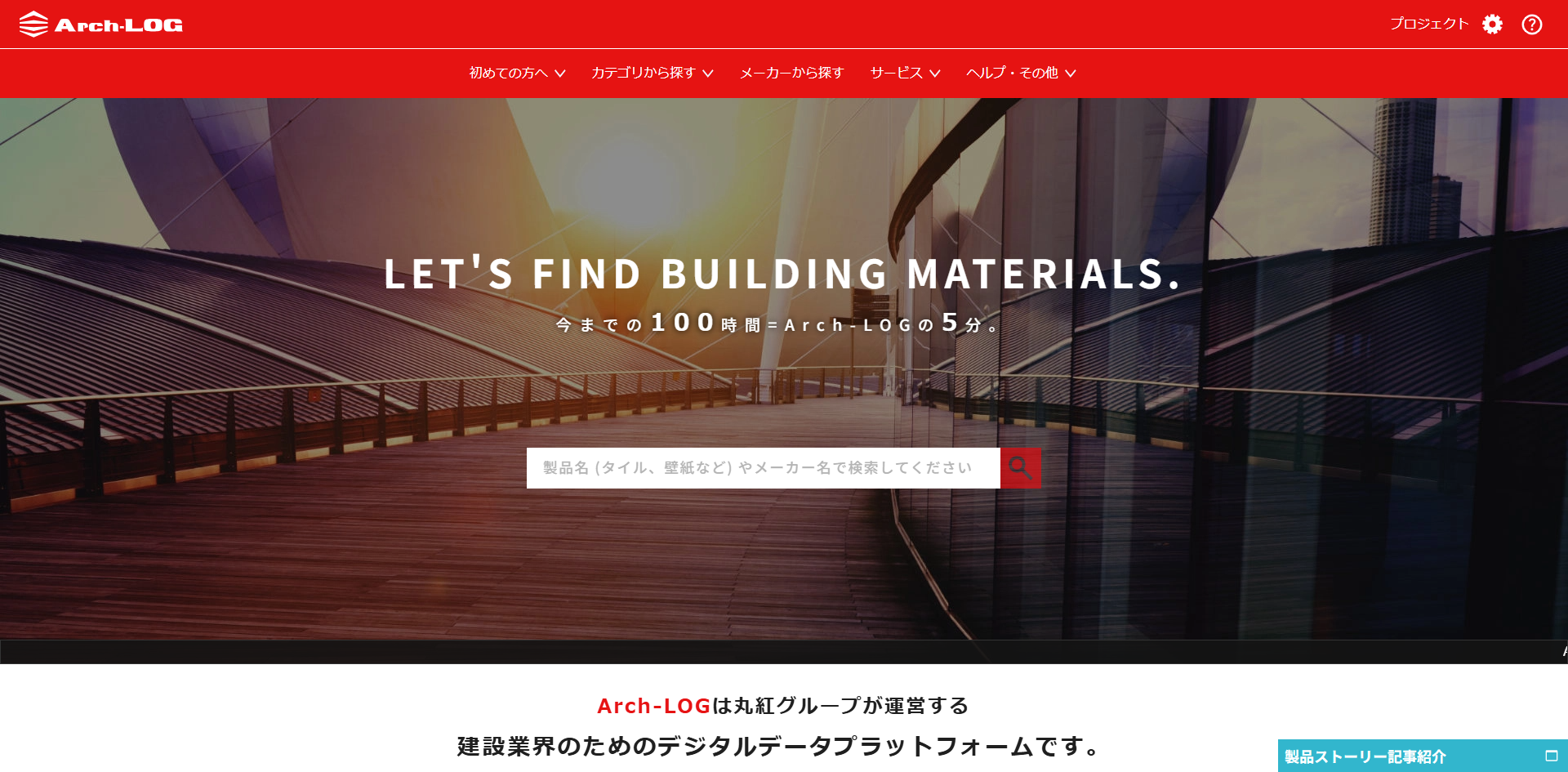
  1. トップページ

ログインした​状態で、​トップページ右上の​プロジェクトを​クリック。

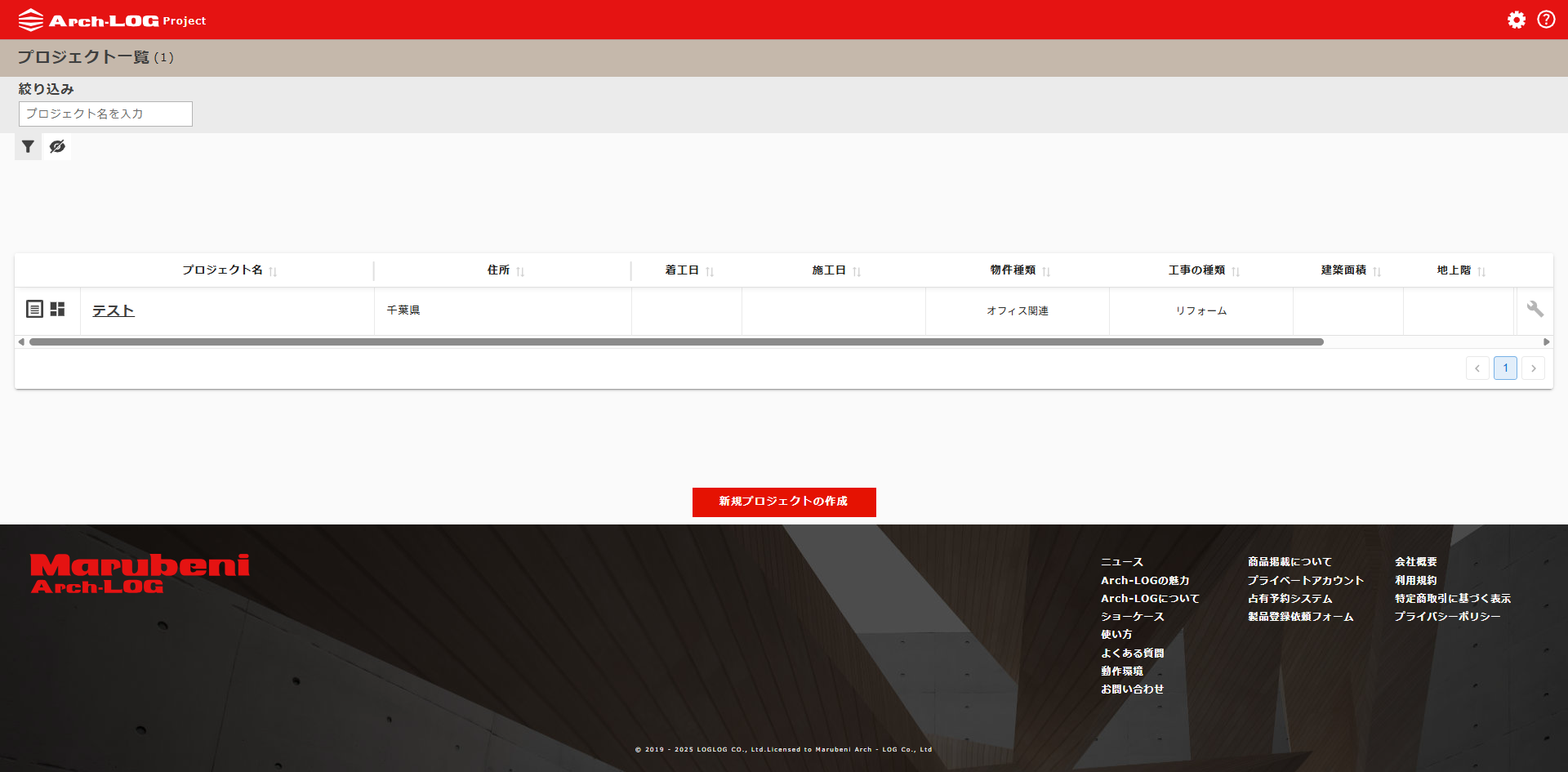
  1. プロジェクト一覧画面

プロジェクト一覧​画面で​新規プロジェクト作成を​クリック。※アカウント登録直後は​空白となっています

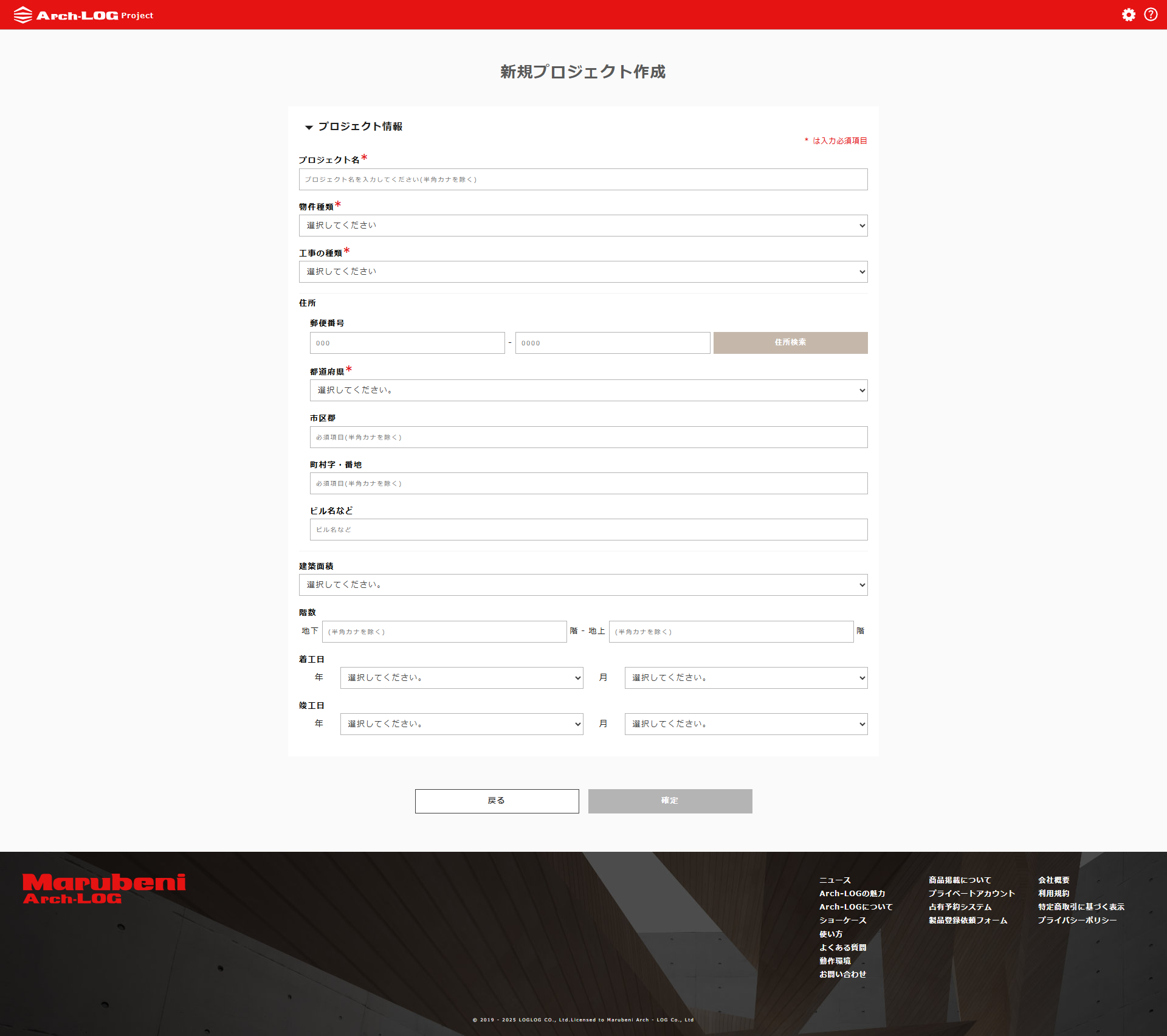
  1. 新規プロジェクト作成画面

各項目へ必要事項を​入力し、​確定を​クリックします​(※は​必須項目)​

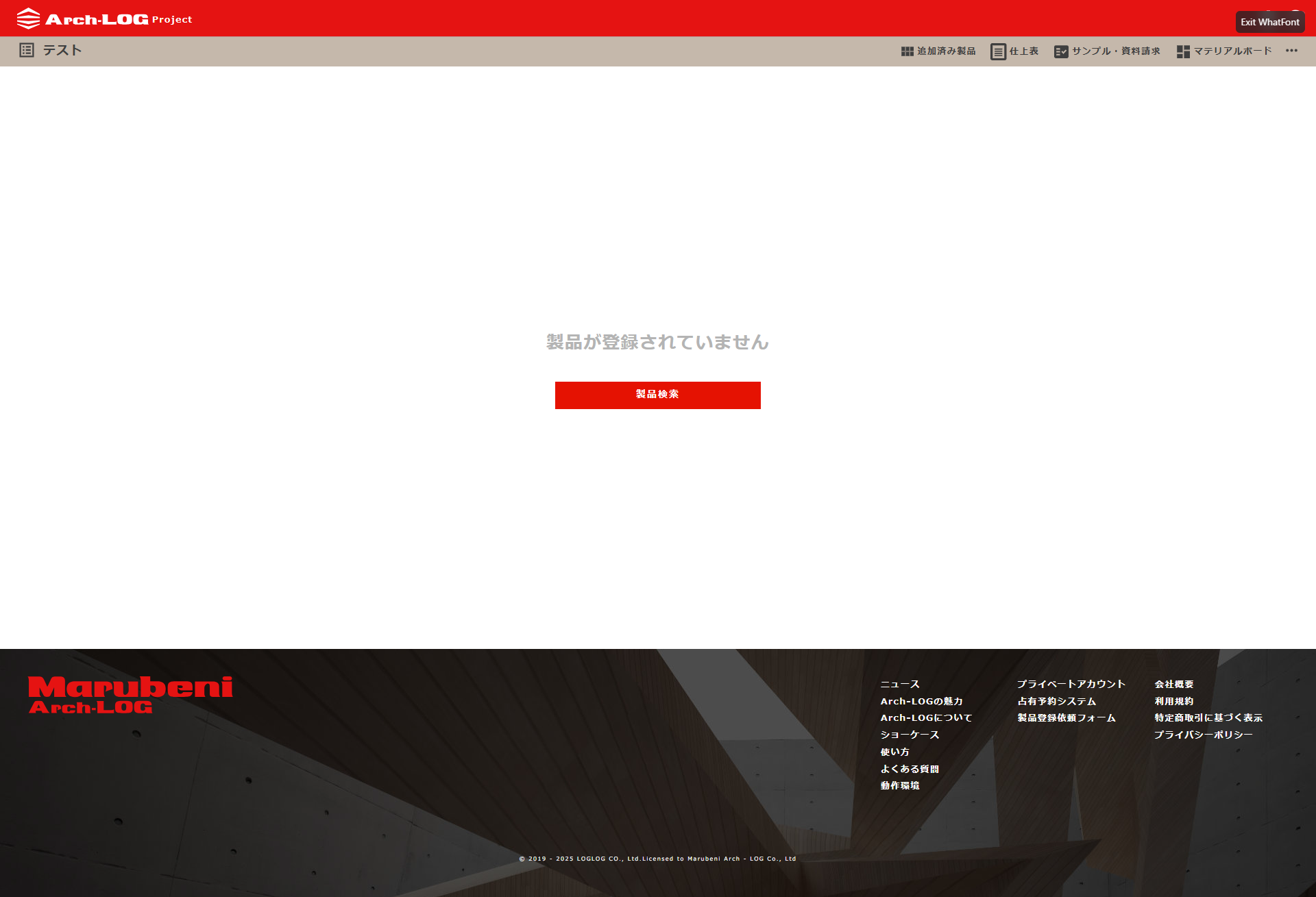
  1. 追加済​製品​一​覧​画面​

ダウンロードしたい​BIM製品を​この​プロジェクトの​中に​追加する​ことでBIMデータの​ダウンロードが​可能と​なります。​

03

step

BIM製品を​プロジェクトに​追加する​

BIMダウンロード可能な​製品​(以下​「BIM製品」)を​探して、​プロジェクトの​中に​追加していきます。※「プロジェクト」は、ダウンロードするBIMデータを保存できる場所です。

  1. トップページ

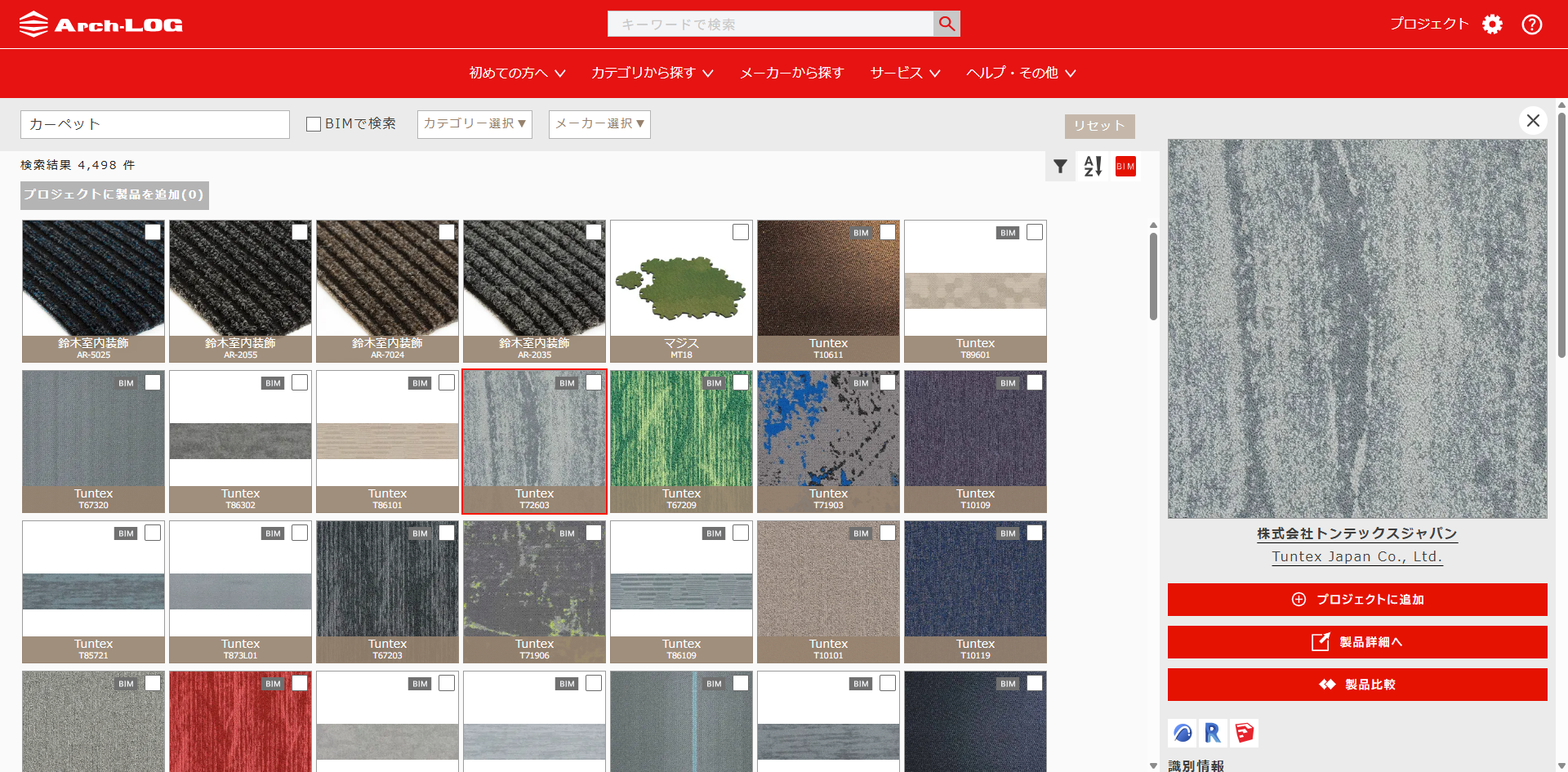
探したい​BIM製品の​キーワード​(品番、​商品名など)を​入力 → 検索​(虫眼鏡)​ボタンを​押します。

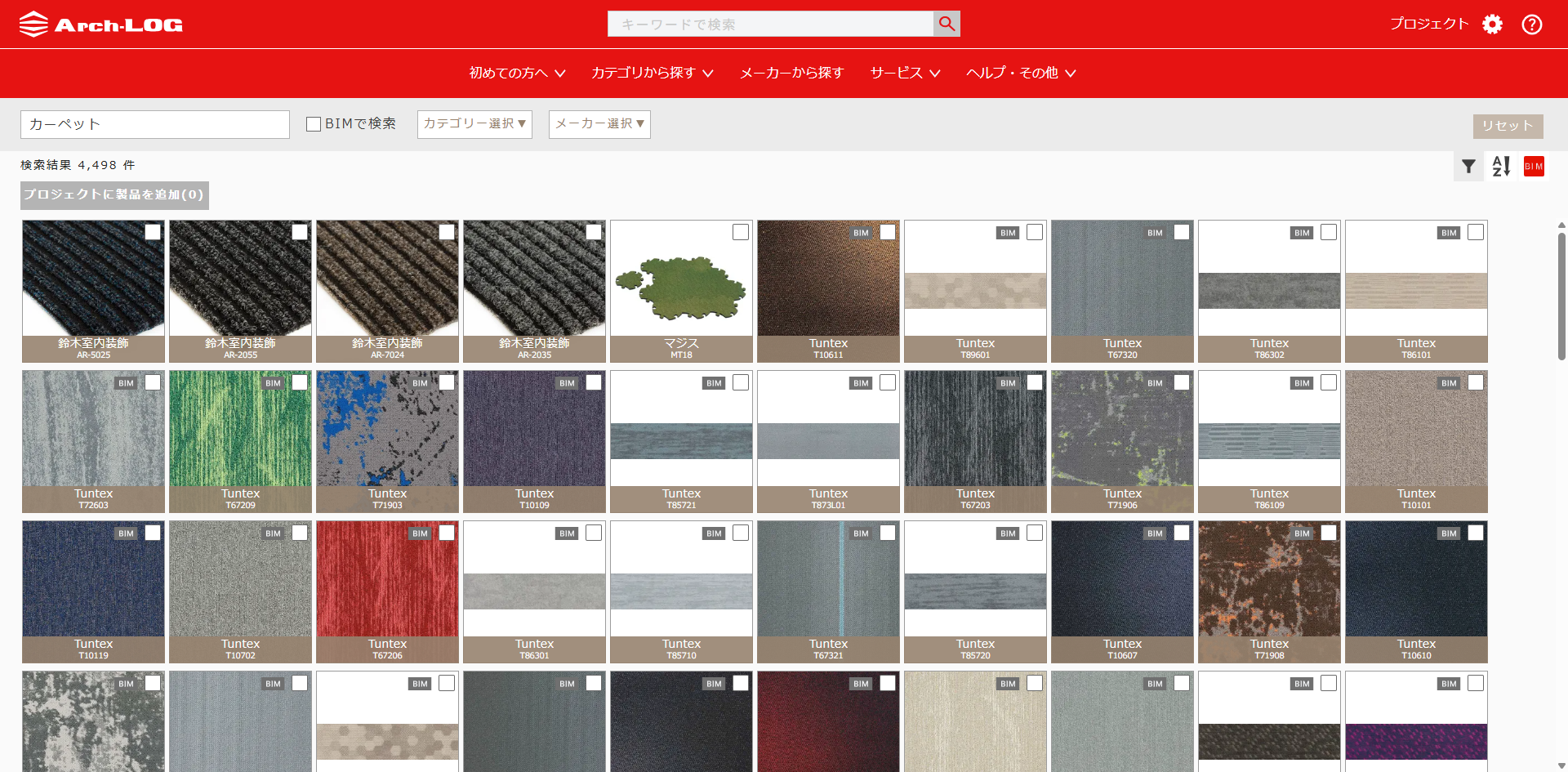
  1. 検索​結果​画面​

検索結果​画面で​ダウンロードしたい​BIM製品を​クリック。

※検索ボックス右横の​「BIMで​検索」に​チェックマークを​入れると、​BIMデータが​付帯されている​製品が​絞り込み​表示されます。

  1. BIM製品をクリックした状態の画面

+マークにマウスを合わせると、「プロジェクトに追加」ボタンが表示されますので、ボタンをクリックします。

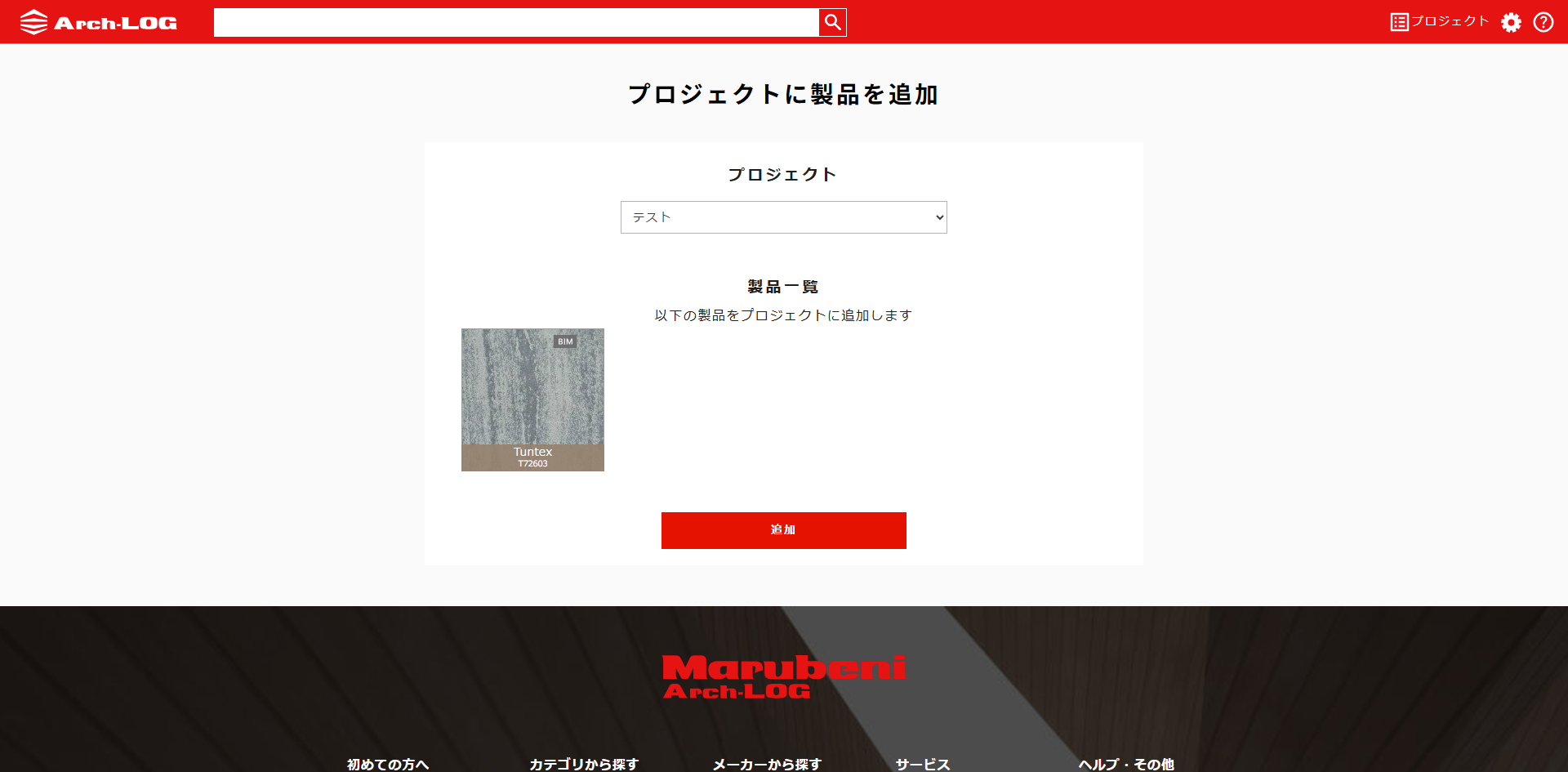
  1. プロジェクト追加画面

クリックした​BIM製品を​追加する​プロジェクトを​選択し、​追加ボタンを​押します。​

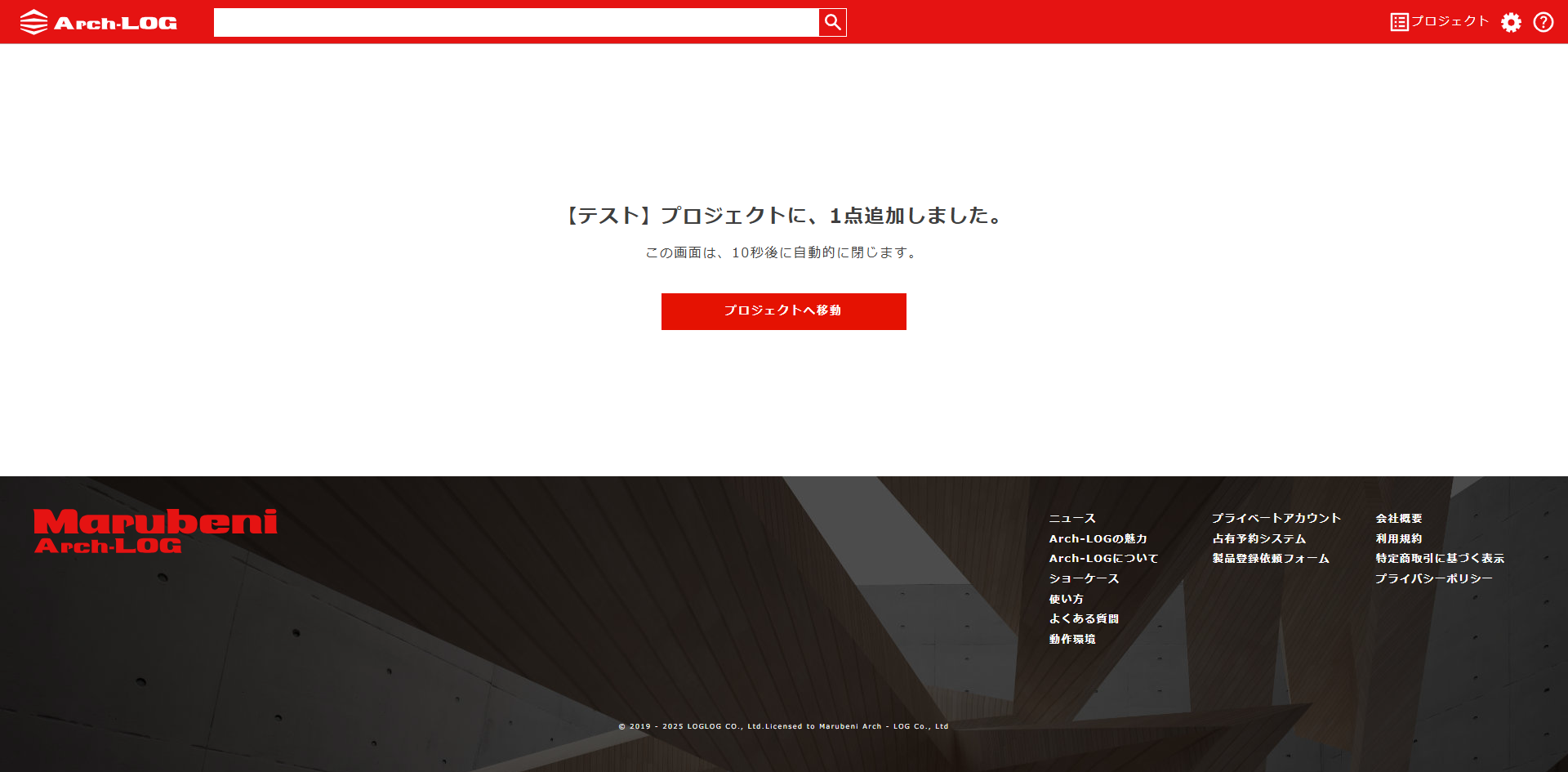
  1. 追加された​表示画面

BIM製品の​追加が​完了し、​BIMデータを​ダウンロードする​準備が​出来ました​。

04

step

05

step

BIMデータの​ダウンロード​

ここからは​ご利用の​BIMソフトからの​操作を​していただきます。

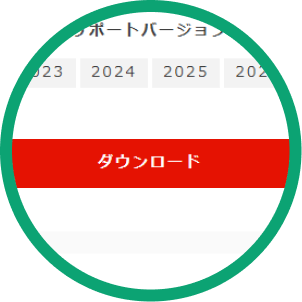
​下のタブからご利用のBIMソフトを選択し、表示される説明をご覧ください。

Revit

Archicad

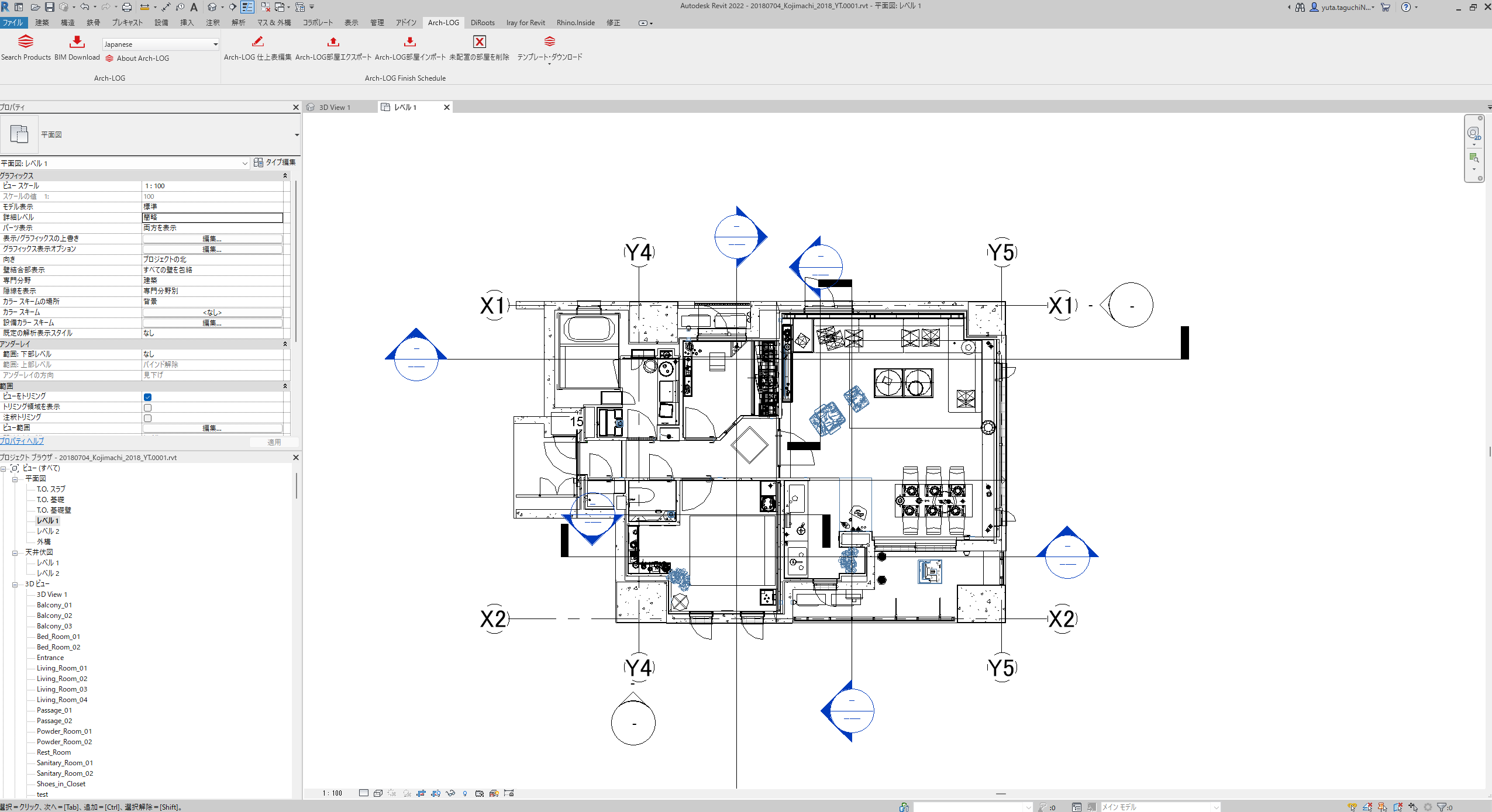
  1. BIM Download

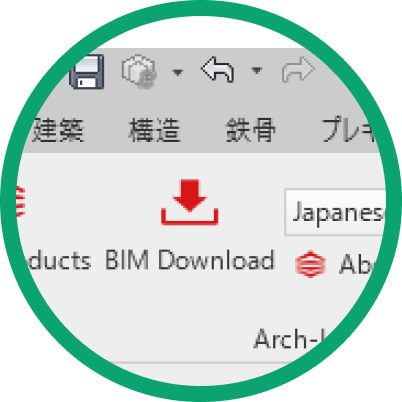
タブの​中から​「Arch-LOG」を​クリック​(2D、​3Dビューの​どちらでも​可)。​

展開された​リボンから​「BIM Download」を​クリックします。

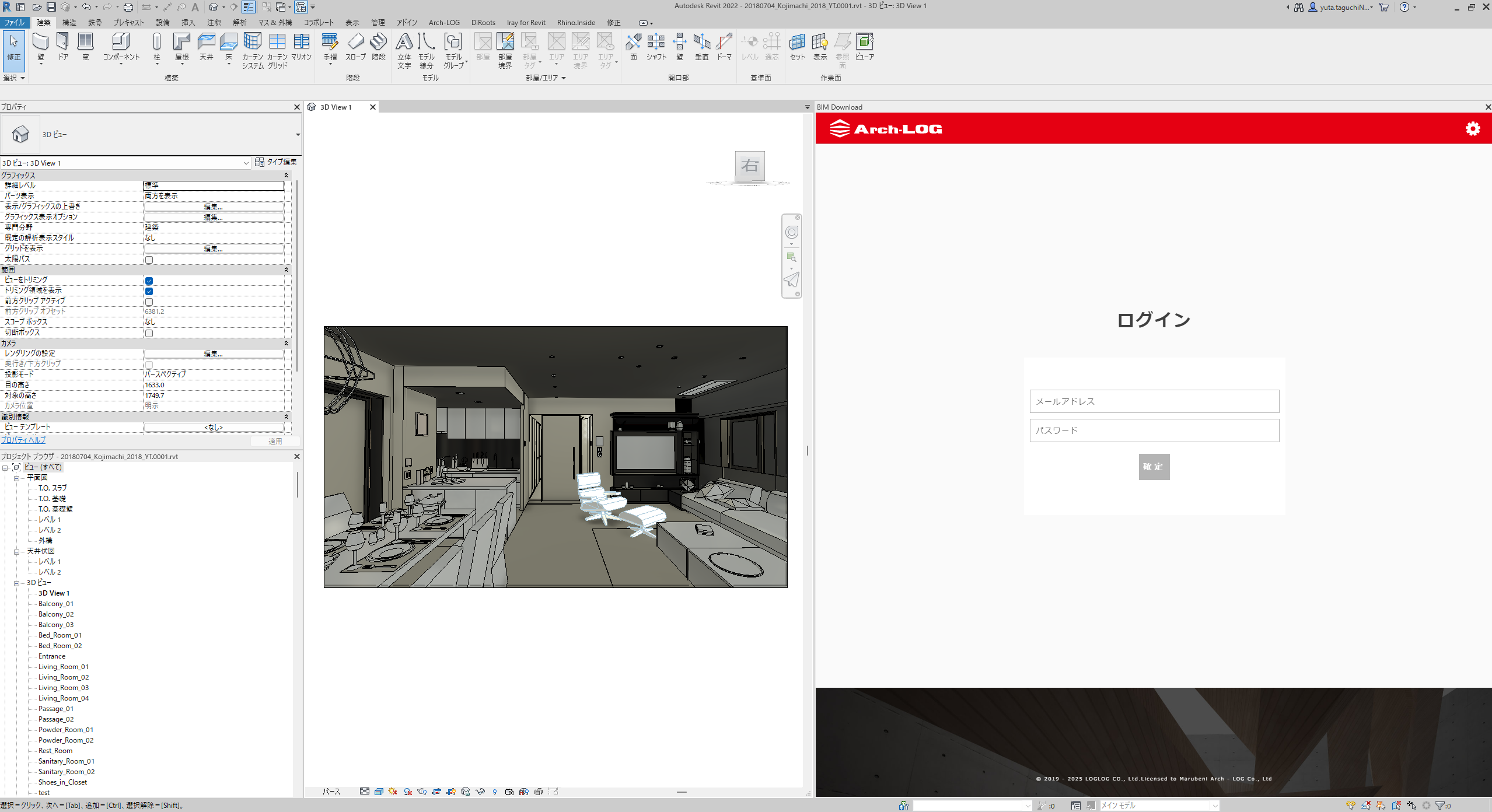
  1. ログイン画面

ドッキングウィンドウが表示されます。「​Arch-LOG」に​ログインします。

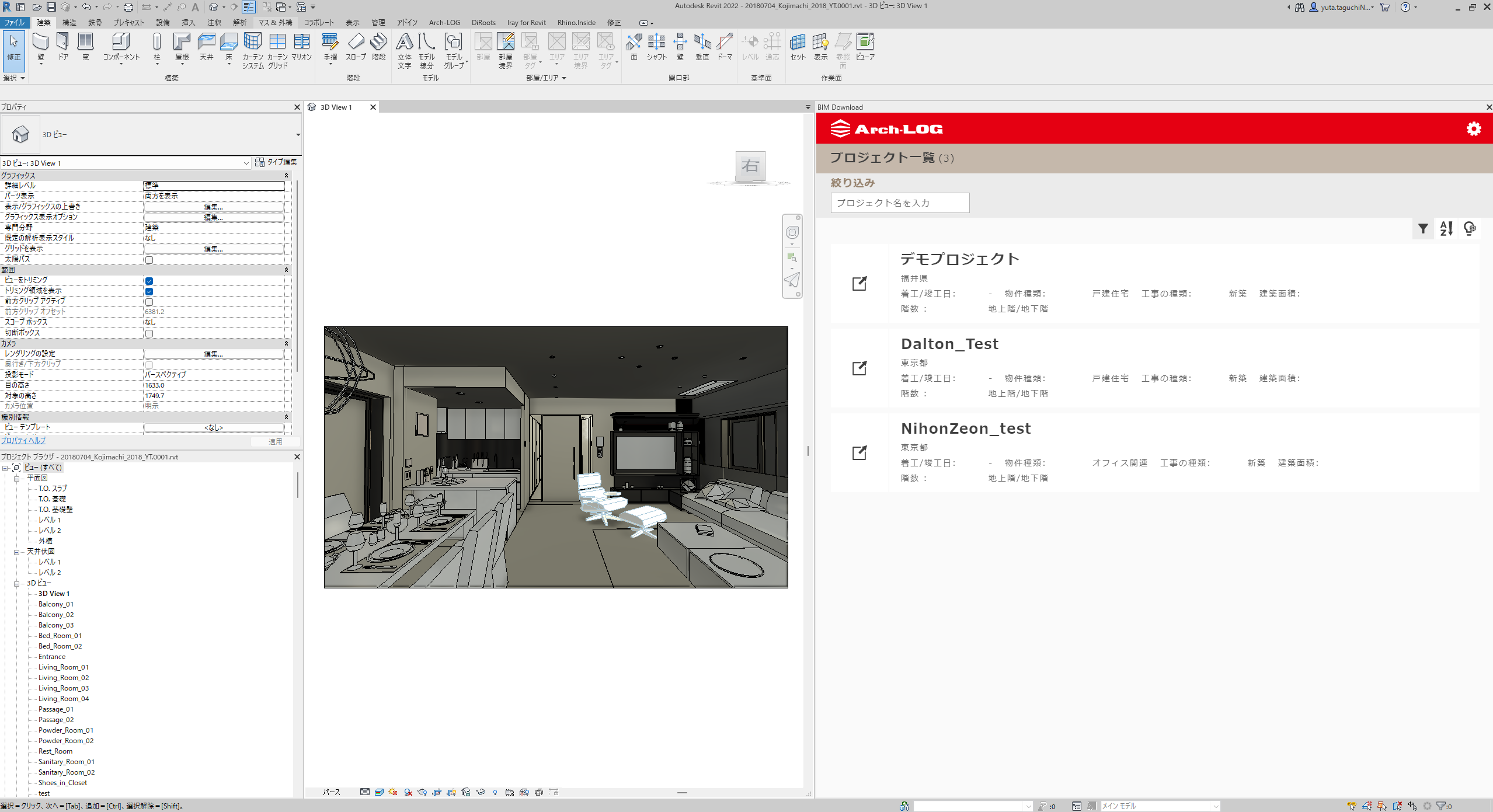
  1. プロジェクト一覧​画面

ダウンロードしたいBIM製品が追加されているプロジェクトをクリック

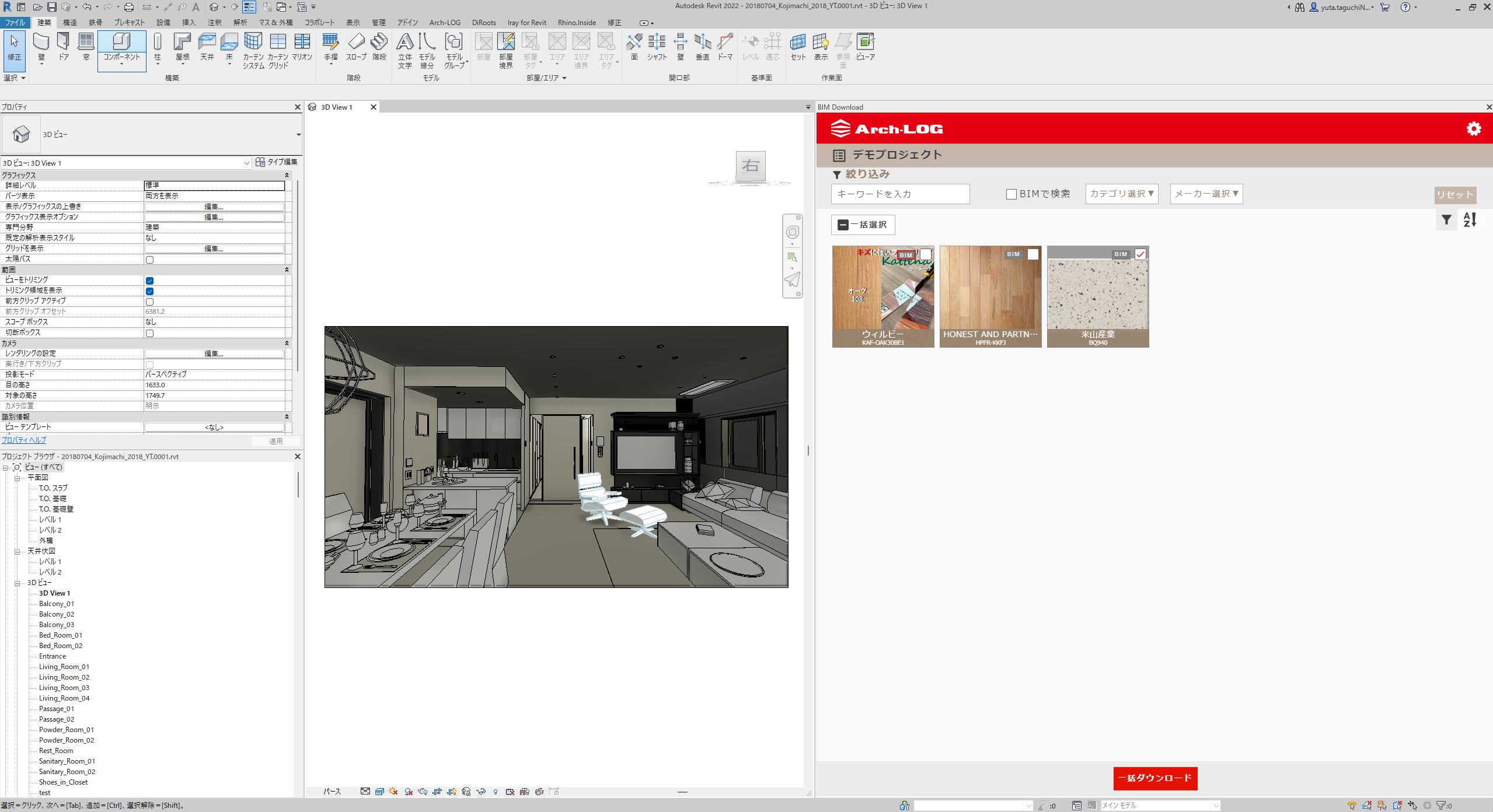
  1. 追加済製品一覧ページ

プロジェクト追加した​製品の​一覧が​表示されます。​ダウンロードしたい​製品に​チェックを​入れ、「​一括ダウンロード」を​クリック。

※ダウンロード完了後は​右上の​×印から​画面を​閉じます

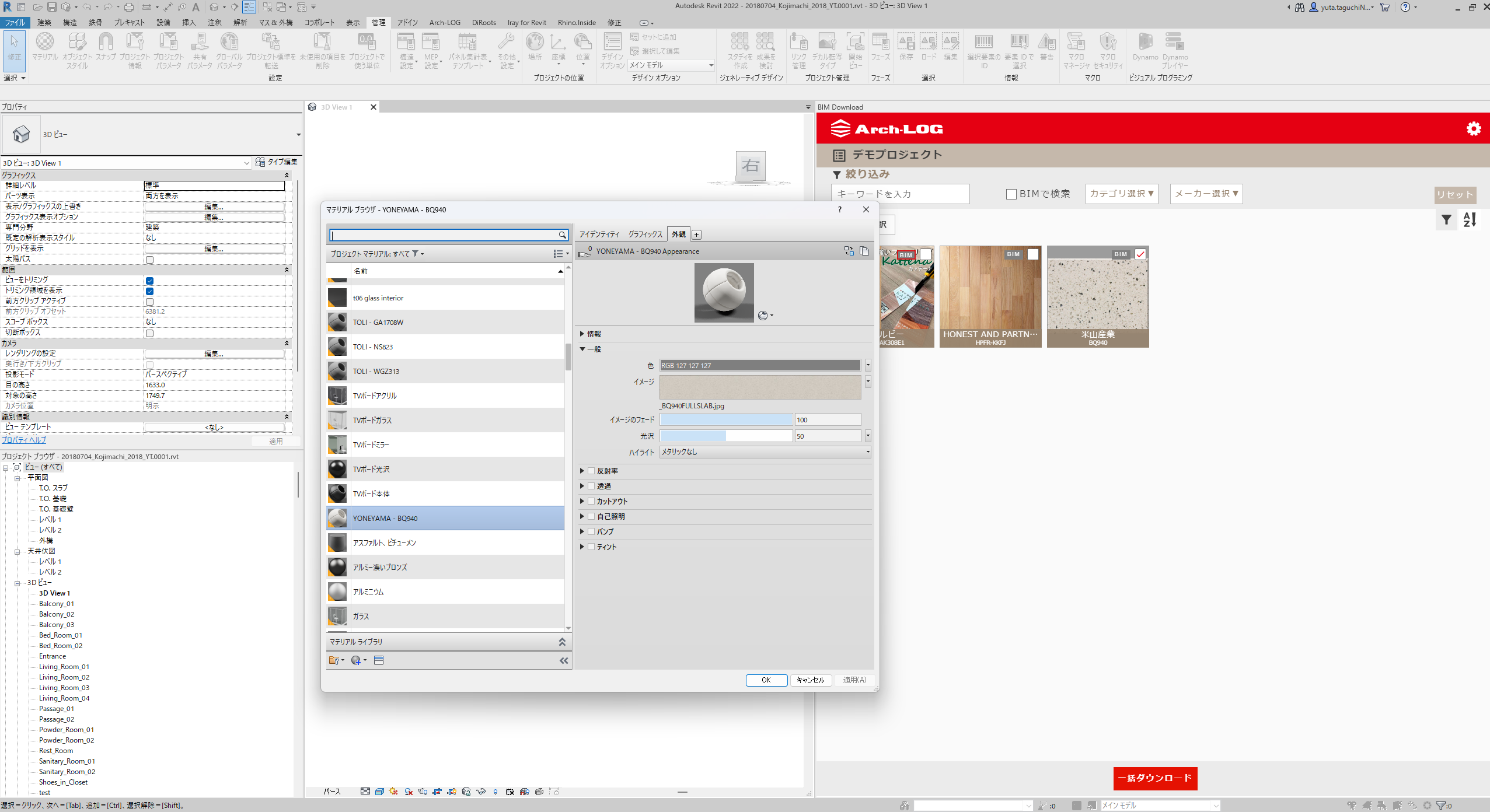
  1. ​BIMデータの​確認画面(マテリアル)

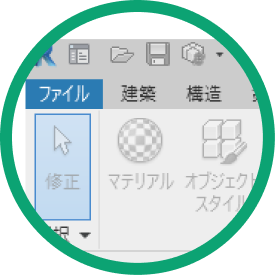
​​BIMデータが​ダウンロードできたか​確認します。「マテリアル」はマテリアルブラウザで確認できます。

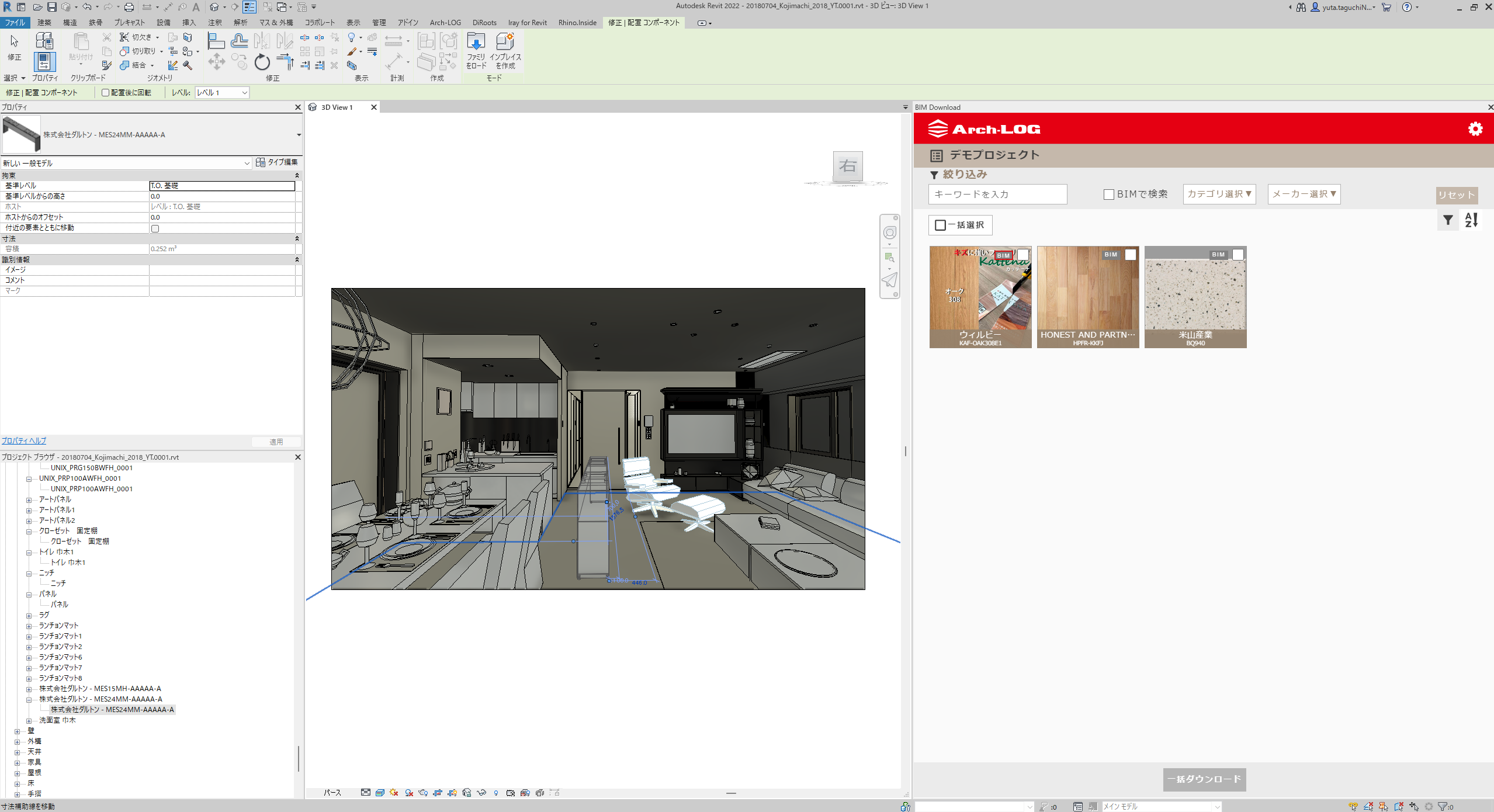
  1. ​BIMデータの​確認画面(ファミリ)

​​BIMデータが​ダウンロードできたか​確認します。「ファミリ」は​プロジェクトブラウザの​該当するカテゴリの中から確認できます。

Revitに「​Arch-LOG」から​ダウンロードされた​BIMデータは、【メーカ名 - 品番】の​名前形式で​ダウンロードされます。​

BIMのダウンロード手順は以上となります。

最後にArch-LOGユーザーから頂いたお声をご紹介します。

Arch-LOGを​利用されている​ユーザーの​声

意匠設計に​関わる​ユーザー

BIMの​リピート画像が​簡単に​手に​入り、​パース作成や​マテリアル整理の​業務時間が、1/2~2/3程度短縮する​ことが​できた。​

実施施設計に​関わる​ユーザー

BIMデータに​既に​情報​(サイズ/メーカー名/製品名)が​セットアップされているので​パース作成や​マテリアル整理、​廃番情報管理の​業務時間が​短縮できた​。

BIMチームに​所属する​ユーザー

Arch-LOGが​提供している​プラグインを​活用する​ことで​Revitへの​BIMデータ取り込みが​簡単に​なった。​縮尺が​しっかりしている。

意匠設計に​関わる​ユーザー

マテリアルデータの​設定や​検索が​楽です。​照明や​家具の​BIMデータも​掲載されているので​モデル制作時間が​短縮できたと​いう​こともあります。

ここまで閲覧いただきありがとうございました。

Arch-LOGにはRevit,Archicadに対応した各種BIMデータが掲載されています。ぜひご利用ください!

建材メーカーの最新情報を配信

魅力的な建材と出会えるメディア

© 2019 - 2026 LOGLOG CO., Ltd.

Licensed to Marubeni Arch - LOG Co., Ltd

迷わずできる!​

BIMの​ダウンロード手順を​解説!​

~パース作成や​マテリアル整理の​時間短縮に!​~

大きな窓から水辺の景色が見える、白とベージュを基調にした明るいオフィスラウンジ。デスクとオフィスチェア、観葉植物、背面の本棚、ソファとアームチェア、ローテーブルが配置され、落ち着いたモダンな雰囲気を演出している。

対応BIMソフト

Revit:2021,2022,2023,2024

Archicad:24,25,26,27

FLOW

BIMダウンロード手順

01

step

アカウント登録

02

step

BIMプラグイン

インストール

03

step

プロジェクトを

​作成する

04

step

BIM製品を​

プロジェクトに​追加する​

05

step

BIMデータの

ダウンロード​

アカウント登録

  1. アカウント登録

Arch-LOG利用の​ため、​まずは​アカウント登録を​しましょう​。

サイト右上の​新規登録ボタンから​アカウント登録してください。

  1. アカウント登録画面

必要箇所を​入力後、​ページ下部の​「利用規約」と​「プライバシーポリシー」を​確認、​同意を​選択の​上、

​登録ボタンを​クリックしてください​。

以上で​アカウント登録は​完了です。

01

step

BIMプラグインインストール

Arch-LOGから​BIMデータを​ダウンロードするには、​該当BIMソフトに​対応する​プラグインツールを​ご利用の​PCに​インストールする​必要が​あります。​

これに​より​あらかじめパラメーターが​セットされた​BIMデータを​ダウンロードする​ことが​可能と​なります。​

Arch-LOGが​提供する​プラグインは​以下の​BIMソフトに​対応しています

Revit:2021,2022,2023,2024

Archicad:24,25,26,27

  1. トップページ

Arch-LOGに​ログインした​状態で、​トップページの​歯車マークより、​プラグインの​ボタンを​クリック。

  1. プラグイン画面

プラグインの​画面で​ご利用の​BIMソフトの​タブを​選択し、​Arch-LOGプラグインの​ダウンロードボタンを​クリック。ダウンロードしたプラグインをご使用のPCにインストールしてください。

※BIMデータの​ダウンロード以外に、​レンダリング機能、​仕上表との​連携​(Revitのみ)​機能を​使用したい​場合は、該当の​プラグインも​インストールしていただくと​使用が​可能です。​​

  1. BIMソフトの​画面

Revitの場合

Archicadの場合

BIMソフト上で​Arch-LOGボタンが​表示された​ことを​確認します。

02

step

03

step

プロジェクトを​作成

BIMデータを​BIMソフトへ​ダウンロードする​ために、​Arch-LOG上で​プロジェクトを​作成します。

  1. トップページ

ログインした​状態で、​トップページ右上の​プロジェクトを​クリック。

  1. プロジェクト一覧画面

プロジェクト一覧​画面で​新規プロジェクト作成を​クリック。※アカウント登録直後は​空白となっています

  1. 新規プロジェクト作成画面

各項目へ必要事項を​入力し、​確定を​クリックします​(※は​必須項目)​

  1. 追加済​製品​一​覧​画面​

ダウンロードしたい​BIM製品を​この​プロジェクトの​中に​追加する​ことで

​BIMデータの​ダウンロードが​可能と​なります。​

step

04

BIM製品を​プロジェクトに​追加する​

BIMダウンロード可能な​製品​(以下​「BIM製品」)を​探して、​プロジェクトの​中に​追加していきます。※「プロジェクト」は、ダウンロードするBIMデータを保存できる場所です。

  1. トップページ

探したい​BIM製品の​キーワード​(品番、​商品名など)を​入力 → 検索​(虫眼鏡)​ボタンを​押します。

  1. 検索​結果​画面​

検索結果​画面で​ダウンロードしたい​BIM製品を​クリック。

※検索ボックス右横の​「BIMで​検索」に​チェックマークを​入れると、​BIMデータが​付帯されている​製品が​絞り込み​表示されます。

  1. BIM製品をクリックした状態の画面

+マークにマウスを合わせると、「プロジェクトに追加」ボタンが表示されますので、ボタンをクリックします。

  1. プロジェクト追加画面

クリックした​BIM製品を​追加する​プロジェクトを​選択し、​追加ボタンを​押します。​

  1. 追加された​表示画面

BIM製品の​追加が​完了し、​BIMデータを​ダウンロードする​準備が​出来ました​。

05

step

BIMデータの​ダウンロード​

ここからは​ご利用の​BIMソフトからの​操作を​していただきます。

下のタブからご利用のBIMソフトを選択し、表示される説明をご覧ください。

Revit

Archicad

  1. BIM Download

タブの​中から​「Arch-LOG」を​クリック​(2D、​3Dビューの​どちらでも​可)。​

展開された​リボンから​「BIM Download」を​クリックします。

  1. ログイン画面

ドッキングウィンドウが表示されます。「​Arch-LOG」に​ログインします。

  1. プロジェクト一覧​画面

ダウンロードしたいBIM製品が追加されているプロジェクトをクリック

  1. 追加済製品一覧ページ

プロジェクト追加した​製品の​一覧が​表示されます。​ダウンロードしたい​製品に​チェックを​入れ、「​一括ダウンロード」を​クリック。

※ダウンロード完了後は​右上の​×印から​画面を​閉じます

  1. ​BIMデータの​確認画面画面(マテリアル)

​​BIMデータが​ダウンロードできたか​確認します。「マテリアル」はマテリアルブラウザで確認できます。

  1. ​BIMデータの​確認画面(ファミリ)

​​BIMデータが​ダウンロードできたか​確認します。「ファミリ」は​プロジェクトブラウザの​該当するカテゴリの中から確認できます。Revitに「​Arch-LOG」から​ダウンロードされた​BIMデータは、【メーカ名 - 品番】の​名前形式で​ダウンロードされます。​

BIMのダウンロード手順は以上となります。

最後にArch-LOGユーザーから頂いたお声をご紹介します。


Arch-LOGを​利用されている​ユーザーの​声

BIMの​リピート画像が​簡単に​手に​入り、​パース作成や​マテリアル整理の​業務時間が、1/2~2/3程度短縮する​ことが​できた。​

意匠設計に​関わる​ユーザー

BIMデータに​既に​情報​(サイズ/メーカー名/製品名)が​セットアップされているので​パース作成や​マテリアル整理、​廃番情報管理の​業務時間が​短縮できた​。

実施施設計に​関わる​ユーザー

Arch-LOGが​提供している​プラグインを​活用する​ことで​Revitへの​BIMデータ取り込みが​簡単に​なった。​縮尺が​しっかりしている。

BIMチームに​所属する​ユーザー

マテリアルデータの​設定や​検索が​楽です。​照明や​家具の​BIMデータも​掲載されているので​モデル制作時間が​短縮できたと​いう​こともあります。

意匠設計に​関わる​ユーザー

ここまで閲覧いただきありがとうございました

Arch-LOGにはRevit,Archicadに対応した各種BIMデータが掲載されています。

ぜひご利用ください!

建材メーカーの最新情報を配信

魅力的な建材と出会えるメディア

© 2019 - 2026 LOGLOG CO., Ltd.Licensed to Marubeni Arch - LOG Co., Ltd

迷わずできる!​

BIMの​ダウンロード手順を​解説!​

~パース作成や​マテリアル整理の​時間短縮に!​~

大きな窓から水辺の景色が見える、白とベージュを基調にした明るいオフィスラウンジ。デスクとオフィスチェア、観葉植物、背面の本棚、ソファとアームチェア、ローテーブルが配置され、落ち着いたモダンな雰囲気を演出している。

対応BIMソフト

Revit:2021,2022,2023,2024

Archicad:24,25,26,27

step line

FLOW

BIMダウンロード手順

01

step

アカウント登録

02

step

BIMプラグイン

インストール

03

step

プロジェクトを

​作成する

04

step

BIM製品を​

プロジェクトに​追加する​

05

step

BIMデータの

ダウンロード​

アカウント登録

  1. アカウント登録

Arch-LOG利用の​ため、​まずは​アカウント登録を​しましょう​。

サイト右上の​新規登録ボタンから​アカウント登録してください。

  1. アカウント登録画面

必要箇所を​入力後、​ページ下部の​「利用規約」と​「プライバシーポリシー」を​確認、​同意を​選択の​上、

​登録ボタンを​クリックしてください​。

以上で​アカウント登録は​完了です。

01

step

BIMプラグインインストール

Arch-LOGから​BIMデータを​ダウンロードするには、​該当BIMソフトに​対応する​プラグインツールを​ご利用の​PCに​インストールする​必要が​あります。​

これに​より​あらかじめパラメーターが​セットされた​BIMデータを​ダウンロードする​ことが​可能と​なります。​

Arch-LOGが​提供する​プラグインは​以下の​BIMソフトに​対応しています

Revit:2021,2022,2023,2024

Archicad:24,25,26,27

  1. トップページ

Arch-LOGに​ログインした​状態で、​トップページの​歯車マークより、​プラグインの​ボタンを​クリック。

  1. プラグイン画面

プラグインの​画面で​ご利用の​BIMソフトの​タブを​選択し、​Arch-LOGプラグインの​ダウンロードボタンを​クリック。ダウンロードしたプラグインをご使用のPCにインストールしてください。

※BIMデータの​ダウンロード以外に、​レンダリング機能、​仕上表との​連携​(Revitのみ)​機能を​使用したい​場合は、​該当の​プラグインも​インストールしていただくと​使用が​可能です​​。

  1. BIMソフトの​画面

Revitの場合

Archicadの場合

BIMソフト上で​Arch-LOGボタンが​表示された​ことを​確認します。

02

step

03

step

プロジェクトを​作成

BIMデータを​BIMソフトへ​ダウンロードする​ために、​Arch-LOG上で​プロジェクトを​作成します。

  1. トップページ

ログインした​状態で、​トップページ右上の​プロジェクトを​クリック。

  1. プロジェクト一覧画面

プロジェクト一覧​画面で​新規プロジェクト作成を​クリック。※アカウント登録直後は​空白となっています

  1. 新規プロジェクト作成画面

各項目へ必要事項を​入力し、​確定を​クリックします​(※は​必須項目)​

  1. 追加済​製品​一​覧​画面​

ダウンロードしたい​BIM製品を​この​プロジェクトの​中に​追加する​ことで

​BIMデータの​ダウンロードが​可能と​なります。​

step

04

BIM製品を​プロジェクトに​追加する​

BIMダウンロード可能な​製品​(以下​「BIM製品」)を​探して、​プロジェクトの​中に​追加していきます。※「プロジェクト」は、ダウンロードするBIMデータを保存できる場所です。

  1. トップページ

探したい​BIM製品の​キーワード​(品番、​商品名など)を​入力 → 検索​(虫眼鏡)​ボタンを​押します。

  1. 検索​結果​画面​

検索結果​画面で​ダウンロードしたい​BIM製品を​クリック。

※検索ボックス右横の​「BIMで​検索」に​チェックマークを​入れると、​BIMデータが​付帯されている​製品が​絞り込み​表示されます。

  1. BIM製品をクリックした状態の画面

+マークにマウスを合わせると、「プロジェクトに追加」ボタンが表示されますので、ボタンをクリックします。

  1. プロジェクト追加画面

クリックした​BIM製品を​追加する​プロジェクトを​選択し、​追加ボタンを​押します。​

  1. 追加された​表示画面

BIM製品の​追加が​完了し、​BIMデータを​ダウンロードする​準備が​出来ました​。

05

step

BIMデータの​ダウンロード​

ここからは​ご利用の​BIMソフトからの​操作を​していただきます。

下のタブからご利用のBIMソフトを選択し、表示される説明をご覧ください。

Revit

Archicad

  1. BIM Download

タブの​中から​「Arch-LOG」を​クリック​(2D、​3Dビューの​どちらでも​可)。​

展開された​リボンから​「BIM Download」を​クリックします。

  1. ログイン画面

ドッキングウィンドウが表示されます。「​Arch-LOG」に​ログインします。

  1. プロジェクト一覧​画面

ダウンロードしたいBIM製品が追加されているプロジェクトをクリック。

  1. 追加済製品一覧ページ

プロジェクト追加した​製品の​一覧が​表示されます。​ダウンロードしたい​製品に​チェックを​入れ、「​一括ダウンロード」を​クリック。

※ダウンロード完了後は​右上の​×印から​画面を​閉じます

  1. ​BIMデータの​確認画面(マテリアル)

​​BIMデータが​ダウンロードできたか​確認します。「マテリアル」はマテリアルブラウザで確認できます。

  1. ​BIMデータの​確認画面(ファミリ)

​​BIMデータが​ダウンロードできたか​確認します。「ファミリ」は​プロジェクトブラウザの​該当するカテゴリの中から​確認できます。Revitに「​Arch-LOG」から​ダウンロードされた​BIMデータは、​【メーカ名 - 品番】の​名前形式で​ダウンロードされます。

BIMのダウンロード手順は以上となります。

最後にArch-LOGユーザーから頂いたお声をご紹介します。

Arch-LOGを​利用されている​ユーザーの​声

BIMの​リピート画像が​簡単に​手に​入り、​パース作成や​マテリアル整理の​業務時間が、1/2~2/3程度短縮する​ことが​できた。​

意匠設計に​関わる​ユーザー

BIMデータに​既に​情報​(サイズ/メーカー名/製品名)が​セットアップされているので​パース作成や​マテリアル整理、​廃番情報管理の​業務時間が​短縮できた​。

実施施設計に​関わる​ユーザー

Arch-LOGが​提供している​プラグインを​活用する​ことで​Revitへの​BIMデータ取り込みが​簡単に​なった。​縮尺が​しっかりしている。

BIMチームに​所属する​ユーザー

マテリアルデータの​設定や​検索が​楽です。​照明や​家具の​BIMデータも​掲載されているので​モデル制作時間が​短縮できたと​いう​こともあります。

意匠設計に​関わる​ユーザー

ここまで閲覧いただきありがとうございました

Arch-LOGにはRevit,Archicadに対応した各種BIMデータが掲載されています。


ぜひご利用ください!

建材メーカーの最新情報を配信

魅力的な建材と出会えるメディア

© 2019 - 2026 LOGLOG CO., Ltd.Licensed to Marubeni Arch - LOG Co., Ltd